
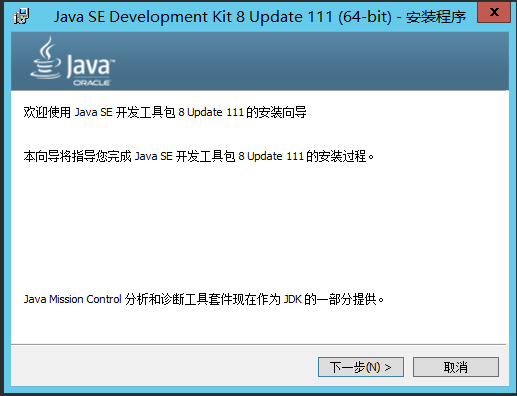
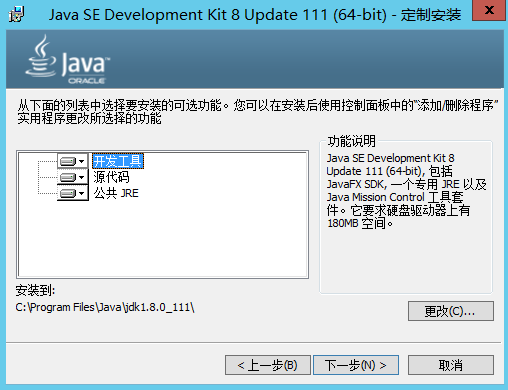
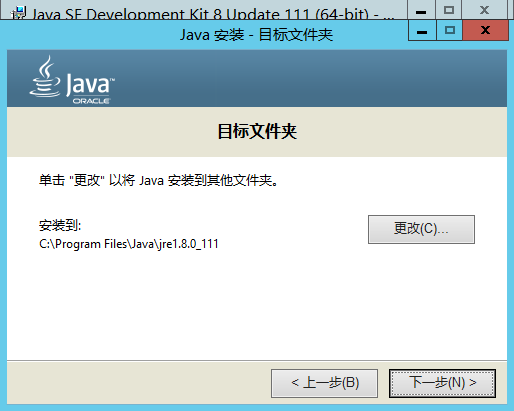
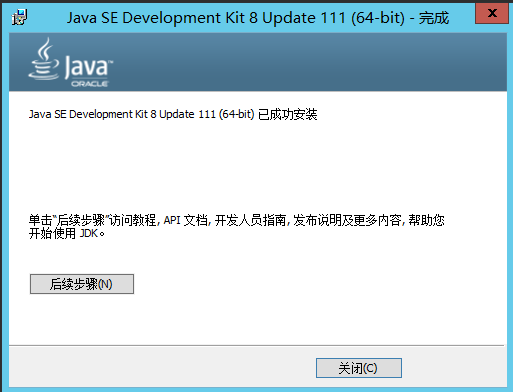
1.下载安装jdk-8u111-windows-x64.exe
2.配置环境变量
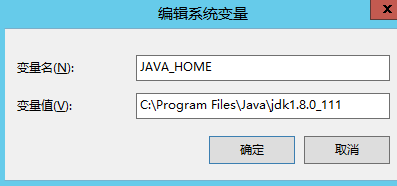
JAVA_HOME=JDK安装目录
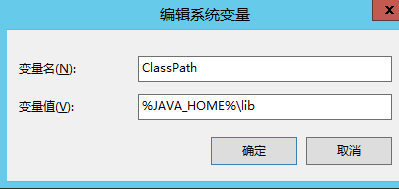
ClassPath=%JAVA_HOME%\lib
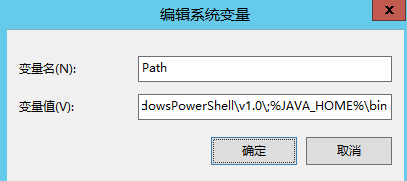
Path=%JAVA_HOME%\bin
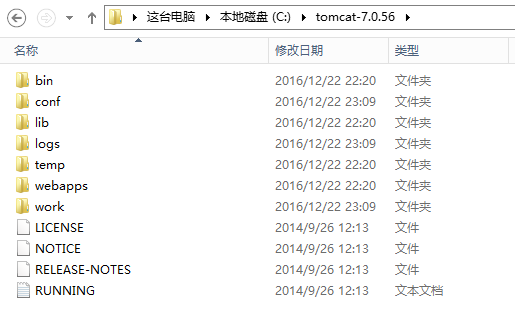
3.下载apache-tomcat-7.0.56-windows-x64.zip解压到C:\tomcat-7.0.56目录下
4.设置环境变量
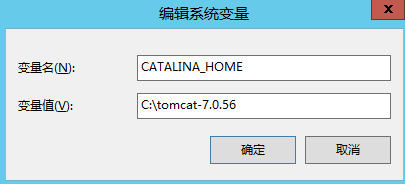
CATALINA_HOME=Tomcat解压目录
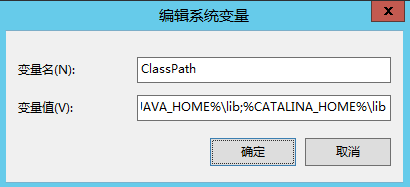
ClassPath= %CATALINA_HOME %\lib
5.运行
进入Tomcat解压目录下的bin目录,找到startup.bat文件,这个文件就是Tomcat的启动文件,双击这个文件,我们可以看到打开了一个命令行窗口,一些Tomcat启动的加载信息就显示出来,最后一行应该是:
信息:Server startup in xxx ms
可以打开浏览器,在地址栏中输入:
http://localhost:8080
看看是不是可以看到Tomcat的页面了。
需要注意的是,这种方式启动的Tomcat会有一个命令行窗口停留在你的面前,这就是启动着的服务器,千万不要将它关闭,如果把这个窗口关闭了,Tomcat服务器也就关闭了。如果不能使用startup.bat启动Tomcat,
在startup.bat第一行前面(或者是echo off后)加入如下两行:
SET JAVA_HOME=JDK的目录
SET CATALINA_HOME=解压后Tomcat的目录。
如果需要使用shutdown.bat关闭服务器的话,也按照上面加入两行。
6.将Tomcat加入服务
用cd命令进入Tomat目录/bin文件夹,输入如下命令:
service.bat install
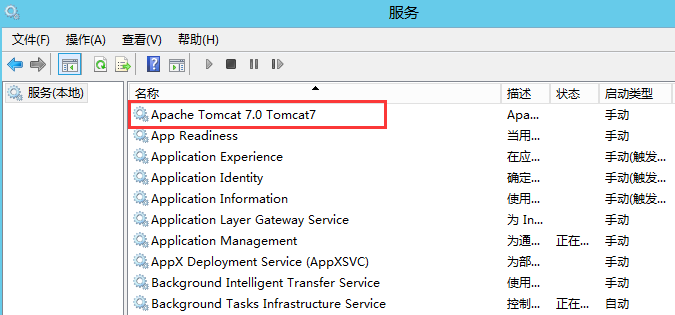
程序提示:The service ‘Tomcat7’ has been installed 类似的语句。
说明服务Tomcat已经被安装成功。另运行service.bat remove可以移除服务。
打开服务窗口可以看到tomcat服务已经添加到系统中了
7.Tomcat的启动方式
对于tomcat来说有多种动方式。
第一种:
net start服务名
net stop服务名
第二种:使用startup.bat打开tomcat服务器,使用shutdown.bat关闭tomcat服务器
第三种:进入到Tomcat的bin目录下,选择tomcat7w.exe文件,在打开的窗口中选择start按钮打开,或选择stop按钮关闭。
8.配置
默认的Tomcat服务端口是8080。如果想修改这个端口,可以到tomcat安装目录的conf目录下,找到server.xml这个配置文件
< Connector port=”8080″ protocol=”HTTP/1.1″
connectionTimeout=”20000″
redirectPort=”8443″ />
这里面的port=”8080”就是服务器启动时的端口,你可以将这里修改成你想设置的端口,但注意不要与其它的软件所使用的端口冲突,一旦发生端口冲突,Tomcat就无法启动了。
我们还可以在这个配置文件中配置自己的虚拟目录,找到下面这组代码:
<Host name=”localhost” appBase=”webapps”
unpackWARs=”true”
xmlValidation=”false” xmlNamespaceAware=”false”>
<Context path=”/test” docBase=”D:\test” reloadable=”true” />
</Host>
虚拟目录的配置信息就是写在server.xml配置文件的这对标签之间,配置代码中的path是用来在浏览器中访问时使用的虚拟目录的路径名,如上面我们配置的信息path值是”/test”,这个值中的反斜杠”/”是必不可少的,配置了这个值以后,我们在浏览器中访问这个虚拟目录的地址路径如下:
http://localhost:8080/test
另一个参数docBase是虚拟目录实际的存放地址,上面的配置示例就是把D:\test目录配置成了名称为test的虚拟目录。