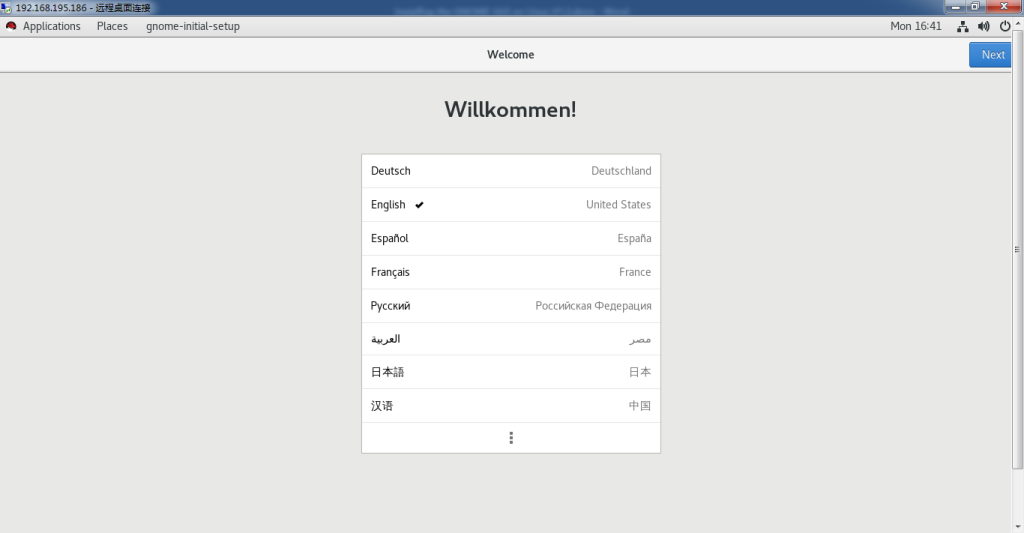
本文说明如何在CentOS7操作系统中设置GNOME图形用户界面(GNOME GUI)。
1 更新系统(此步非必须)
# yum update
2 安装GNOME软件包
2.1 查看软件组包信息:
# yum group list
2.2 开始安装:
# yum groupinstall “Gnome Desktop”
注1:RHEL7使用yum groupinstall “Server with GUI”。
注2:以后若不再需要图形界面,使用yum groupremove移除相关组包即可。
3 使用软链方式设置默认的systemd目标为图形模式
# ln -sf /lib/systemd/system/runlevel5.target /etc/systemd/system/default.target
或者:# ln -sf /lib/systemd/system/graphical.target /etc/systemd/system/default.target
注:设置为文本模式使用:
# ln -sf /lib/systemd/system/multi-user.target /etc/systemd/system/default.target
或者:# ln -sf /lib/systemd/system/runlevel3.target /etc/systemd/system/default.target
4 重启
# reboot
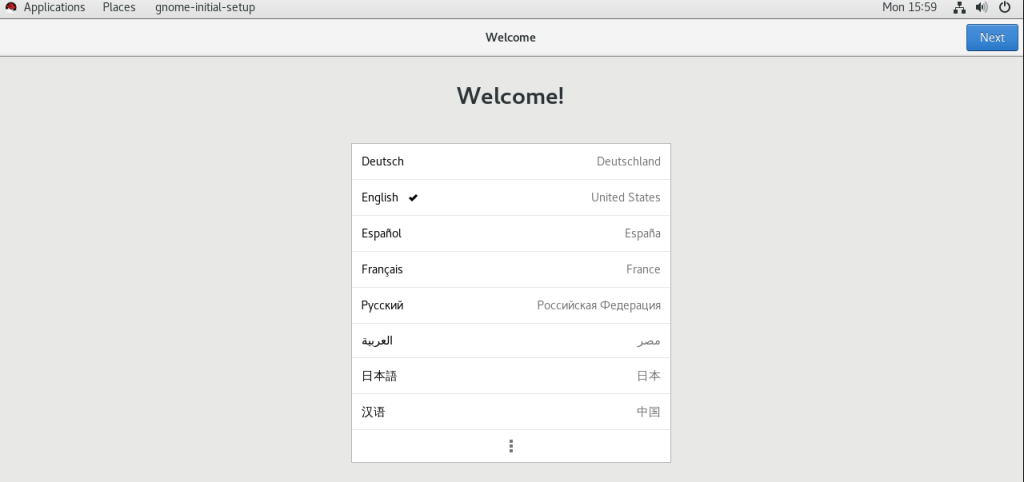
系统重启后默认即进入图形模式。
附录1 设置默认的systemd目标也可以使用systemctl 实现
设置为图形模式:systemctl set-default graphical.target
设置为文本模式:systemctl set-default multi-user.target
查看当前模式:systemctl get-default
列出所有systemd目标:systemctl list-units –type target
列出所有状态的systemd目标:systemctl list-units –type target –all
附录2 在当前登录会话中切换到不同的systemd目标
切换到文本模式:systemctl isolate multi-user.target或者systemctl isolate runlevel3.target
切换到图形模式:systemctl isolate graphical.target或者systemctl isolate runlevel5.target
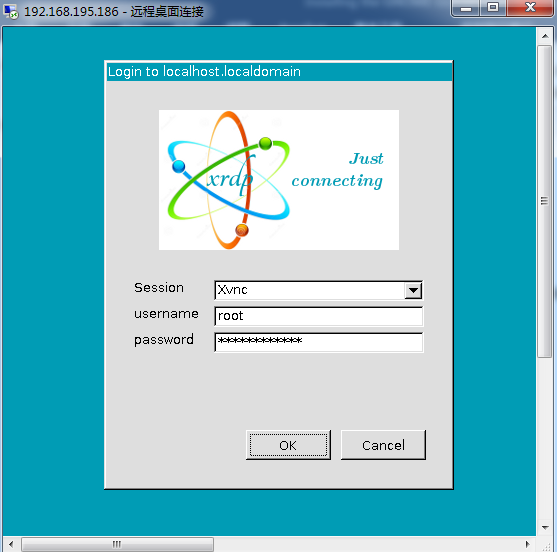
附录3 Windows系统如何通过远程桌面连接(mstsc)访问 CentOS
在CentOS中安装组件(示例为xrdp)即可:
# yum install -y epel-release
# yum install -y xrdp
# systemctl enable xrdp
# systemctl start xrdp
# firewall-cmd –add-port=3389/tcp –permanent
# firewall-cmd –reload
注1:通过rpm方式安装如下:
安装依赖组件imlib2:rpm –ivh imlib2-1.4.9-8.el7.x86_64.rpm
安装xrdp:rpm –ivh xrdp-0.9.23-1.el7.x86_64.rpm
注2:访问 CentOS系统的xrdp报错“发生身份验证错误,给函数提供的标志无效”
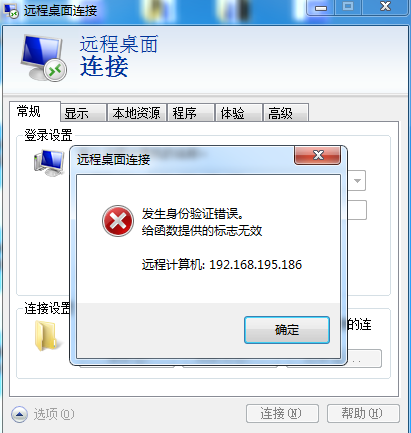
解决方法:修改 /etc/xrdp/xrdp.ini
ssl_protocols默认设置为:ssl_protocols=TLSv1.2, TLSv1.3
添加TLSv1:ssl_protocols=TLSv1.2, TLSv1.3, TLSv1

添加保存后即可正常访问